TrueTypeフォントの紹介
TrueTypeフォントは、デジタルタイポグラフィーの世界で重要な役割を果たしています。このフォント形式は、1980年代末にアップルとマイクロソフトによって共同開発されました。当時、デジタル出版とコンピュータグラフィックスの需要が高まっていたため、より精密で一貫性のあるフォントレンダリングが求められていました。TrueTypeの登場により、これらの要求に応えることが可能となりました。
TrueTypeの最大の特徴は、各文字が数学的なアウトラインで表現されている点です。これにより、異なるサイズや解像度においても、フォントの品質を損なうことなくスケーリングすることが可能になりました。加えて、TrueTypeフォントはピクセル単位での精密な調整が可能であり、画面上でも印刷物と同様の高品質なレンダリングが実現します。
TrueTypeフォントは、その汎用性と柔軟性により、広く普及しました。現在では、多くのオペレーティングシステムやアプリケーションがこのフォント形式をサポートしており、Webデザイン、デジタル広告、印刷メディアなど、様々な分野で使用されています。また、デザイナーはTrueTypeフォントを使用して、独自のクリエイティブな作品を制作することが可能です。
TrueTypeフォントは、その高い品質と使い勝手の良さから、デジタルコンテンツの世界で不可欠な存在となっています。今後も、多くのデザイナーや開発者にとって重要なツールであり続けるでしょう。
TrueTypeフォントファイルのダウンロード
TrueTypeフォントファイル(拡張子が.ttf)のダウンロードは、ウェブサイトやデジタルデザインにおいて多様なフォントを利用するための第一歩です。以下は、TrueTypeフォントをダウンロードするための基本的なステップです:
- フォントの選定 - ダウンロードするTrueTypeフォントを選定します。選定の際は、デザインのニーズ、ライセンス条件、およびフォントの品質を考慮することが重要です。多くのウェブサイトでは、無料または有料のフォントを豊富に取り揃えています。
- 信頼できるソースの利用 - フォントをダウンロードする際は、信頼できるソースを選ぶことが重要です。公式のフォント提供元や著名なデザインサイトが提供するフォントは、品質とセキュリティの面で信頼できます。
- ダウンロードと保存 - 選定したフォントをダウンロードし、コンピュータに保存します。ダウンロードしたファイルは通常、圧縮形式(例:ZIPファイル)で提供されますので、ファイルを解凍し、.ttf形式のファイルを取り出す必要があります。
- ライセンスの確認 -フォントの使用にはライセンス条件が伴うことがあります。特に商用利用を考慮している場合、ライセンス条件をよく確認し、必要な場合は適切なライセンスを取得してください。
- 安全性の確認 -ダウンロードしたフォントファイルが安全であることを確認するために、ウイルススキャンを行うことを推奨します。
このステップを踏むことで、TrueTypeフォントファイルのダウンロードと利用が容易かつ安全に行えます。次に、ダウンロードしたフォントをウェブサイトやデジタルデザインでどのように使用するかについて詳しく説明します。
HTMLファイルの作成
TrueTypeフォントをウェブページで使用するための第一歩は、HTMLファイルを作成することです。以下は、基本的なHTMLファイルを作成するためのステップです:
- HTMLファイルの新規作成 - お使いのテキストエディタ(例:Notepad、Visual Studio Codeなど)を開き、新しいファイルを作成します。このファイルを「index.html」という名前で保存してください。
- 基本的なHTML構造の作成 - HHTMLファイルには、基本的なHTML構造を含める必要があります。
- タイトルとコンテンツの追加 - <title>タグには、ページのタイトルを入力します。これはブラウザのタブに表示されます。「TrueTypeフォントのデモ」というタイトルが適切でしょう。<body>タグ内には、フォントをテストするためのテキストや他のHTML要素を追加します。
- HTMLファイルの保存 - 編集したHTMLファイルを保存します。このファイルは後でCSSを追加し、TrueTypeフォントを適用するための基盤となります。
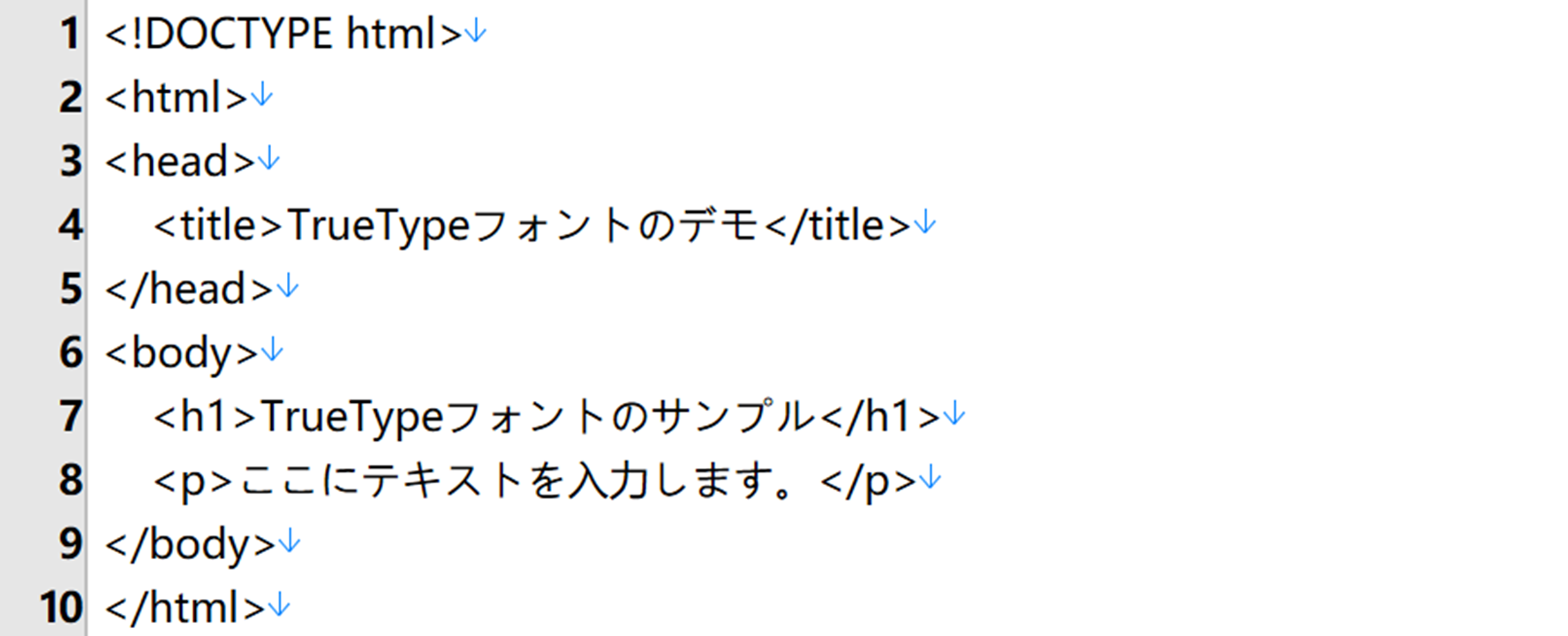
この簡単なHTMLファイルは、TrueTypeフォントの表示をテストするための基本的な枠組みを提供します。次のステップでは、CSSファイルを作成し、ダウンロードしたTrueTypeフォントをウェブページに組み込む方法について詳しく説明します。
CSSファイルの作成と@font-faceの使用
TrueTypeフォントをウェブページに適用するためには、CSSファイルを作成し、@font-faceルールを使用してフォントを指定します。以下はそのプロセスです:
- CSSファイルの新規作成 - HTMLファイルと同じディレクトリに、新しいCSSファイルを作成します。このファイルを「style.css」という名前で保存してください。
- @font-faceルールの記述 - CSSファイルに@font-faceルールを追加して、ダウンロードしたTrueTypeフォントを指定します。
- フォントの適用 - @font-faceルールを使用して定義したフォントをHTML要素に適用します。例えば、以下のように記述することで、<h1>タグにカスタムフォントを適用できます:
- HTMLファイルとのリンク - CSSファイルをHTMLファイルにリンクします。これは、HTMLファイルの<head>セクションにリンクタグを追加することで実現できます。
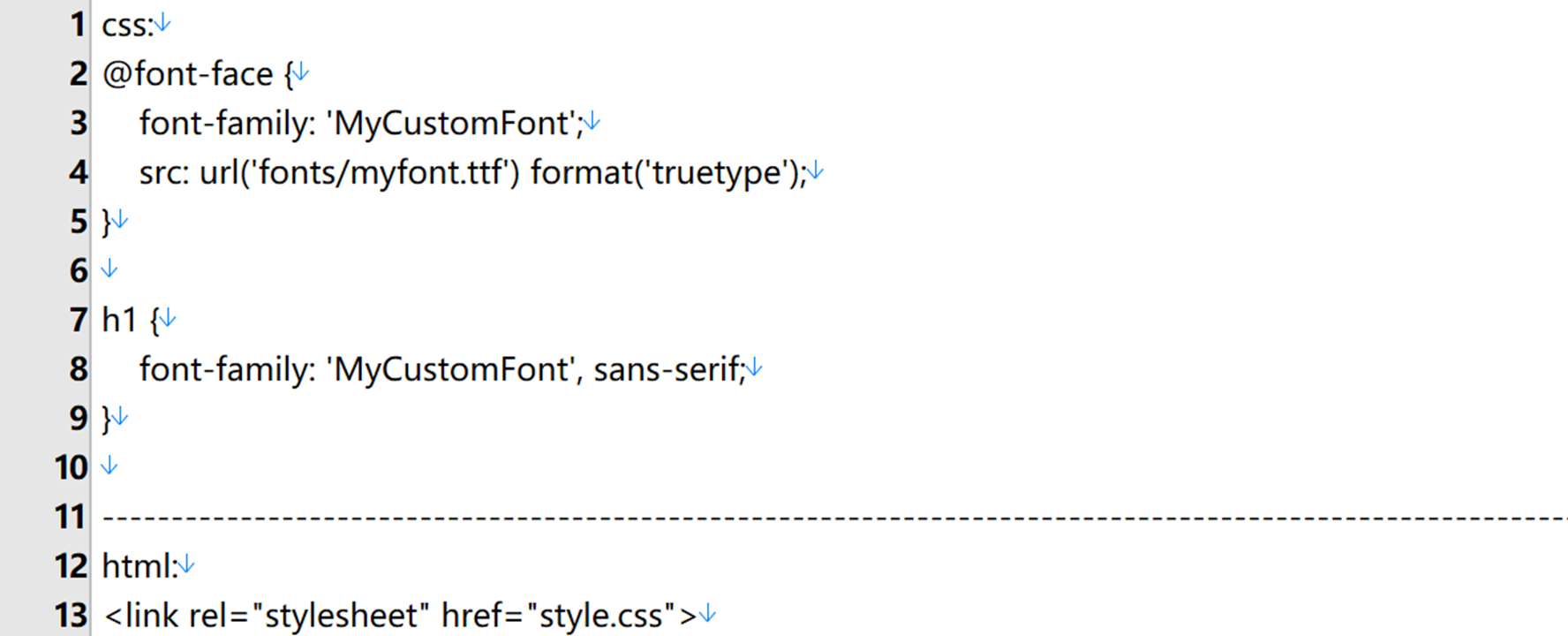
これで、CSSファイルがHTMLファイルに適用され、@font-faceルールを通じてカスタムTrueTypeフォントがウェブページで使用できるようになります。これにより、ダウンロードしたフォントを効果的に表示し、ウェブデザインをカスタマイズすることが可能です。
HTML要素へのフォントの適用
ダウンロードしたTrueTypeフォントをウェブページに組み込んだ後、次のステップはHTML要素にフォントを適用することです。以下は、特定のHTML要素にカスタムフォントを適用する方法についての説明です:
- 特定の要素の選定 - まず、フォントを適用したいHTML要素を選定します。例えば、見出し(<h1>、<h2>など)、段落(<p>)、または特定のクラスやIDに適用することができます。
- CSSセレクタの使用 - 選定したHTML要素に対して、CSSファイル内でセレクタを定義します。
- フォントのスタイルとサイズの調整 - フォントの見栄えをさらに向上させるために、フォントサイズ、色、太字などのスタイルを調整することができます。
- フォントのテストと調整 - 最後に、ブラウザでHTMLファイルを開き、フォントが適切に適用されているかを確認します。表示が期待通りでない場合は、CSSの調整を行い、フォントの表示を最適化します。
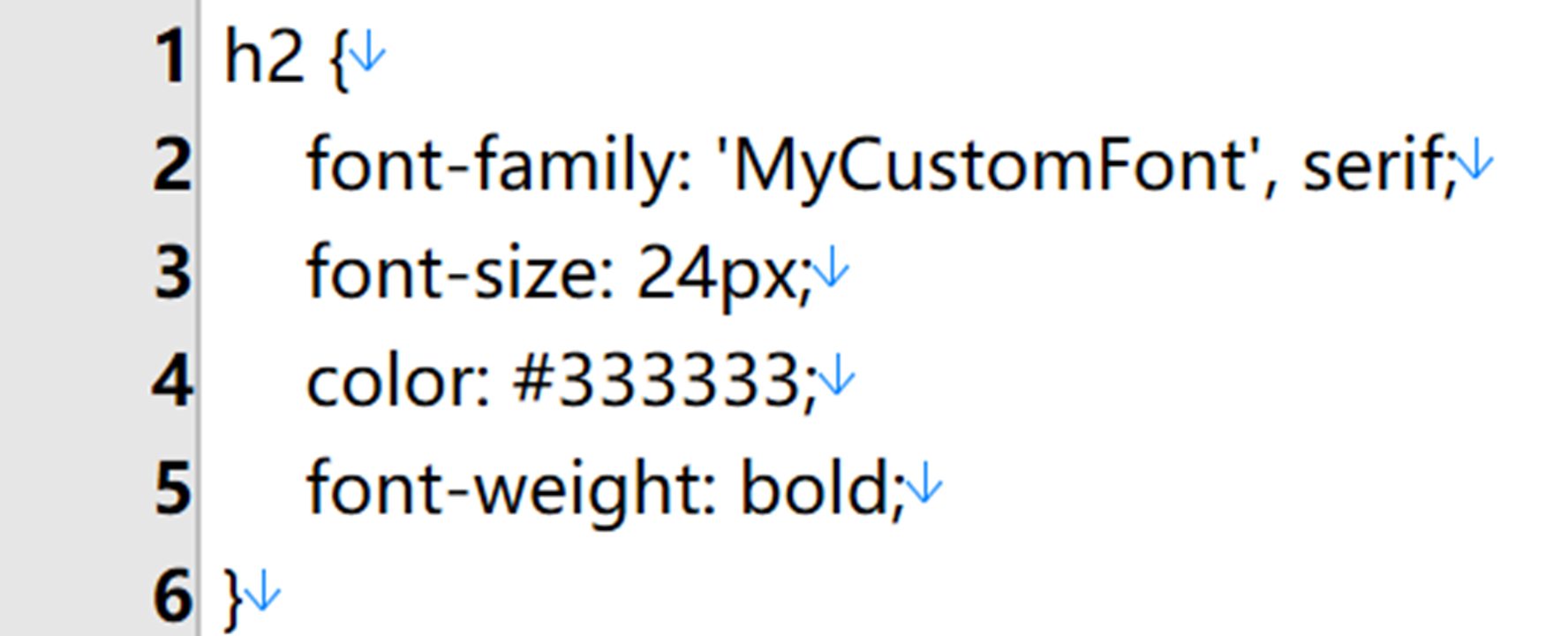
この方法により、ダウンロードしたTrueTypeフォントをウェブページの特定のHTML要素に適用し、ページのビジュアルアピールを高めることができます。
サポートされているブラウザ
TrueTypeフォントは、主要なウェブブラウザで広くサポートされていますが、それぞれのブラウザでのレンダリング方法やパフォーマンスには若干の違いがあります。以下は、主要なブラウザとそれぞれのTrueTypeフォントサポートについての情報です:
- GoogleChrome - Google Chromeは、TrueTypeフォントを含む多くのフォント形式をサポートしており、高速なレンダリングと安定したパフォーマンスを提供します。新しいバージョンのChromeは常に最新のウェブ標準に対応しており、TrueTypeフォントの表示においても最良の体験を提供します。
- MozillaFirefox - FirefoxもTrueTypeフォントをサポートしており、異なるプラットフォーム間での一貫性と信頼性の高いフォントレンダリングを提供します。Firefoxはオープンソースであり、様々なウェブ標準に対応しているため、TrueTypeフォントを含む様々なフォント形式を効果的に扱うことができます。
- Safari - AppleのSafariブラウザは、特にMacOS環境でのTrueTypeフォントの表示に優れています。Safariは、TrueTypeフォントを含むウェブフォントの効率的なレンダリングと高品質な表示を提供します。
- MicrosoftEdge - Microsoft Edgeは、TrueTypeフォントを含む様々なウェブフォント形式をサポートしています。EdgeはWindows環境でのフォントレンダリングにおいて特に最適化されており、TrueTypeフォントを含むウェブデザインの表示に適しています。
- Opera - OperaブラウザもTrueTypeフォントをサポートしています。Operaはクロスプラットフォームでの互換性と効率的なページローディングを特徴としており、TrueTypeフォントの使用に適しています。
これらのブラウザはすべて、TrueTypeフォントを使用したウェブデザインの表示において高い互換性と信頼性を提供します。ただし、ブラウザやデバイスによって微妙な表示の違いが生じることがあるため、複数のブラウザでのテストはウェブデザインのプロセスにおいて重要です。

